1. JDK다운로드
저는 SE11.0.12 윈도우 버전을 다운로드 할거예요. (EE는 기업용입니다! 개인컴퓨터에서 사용할 경우는 SE다운로드)
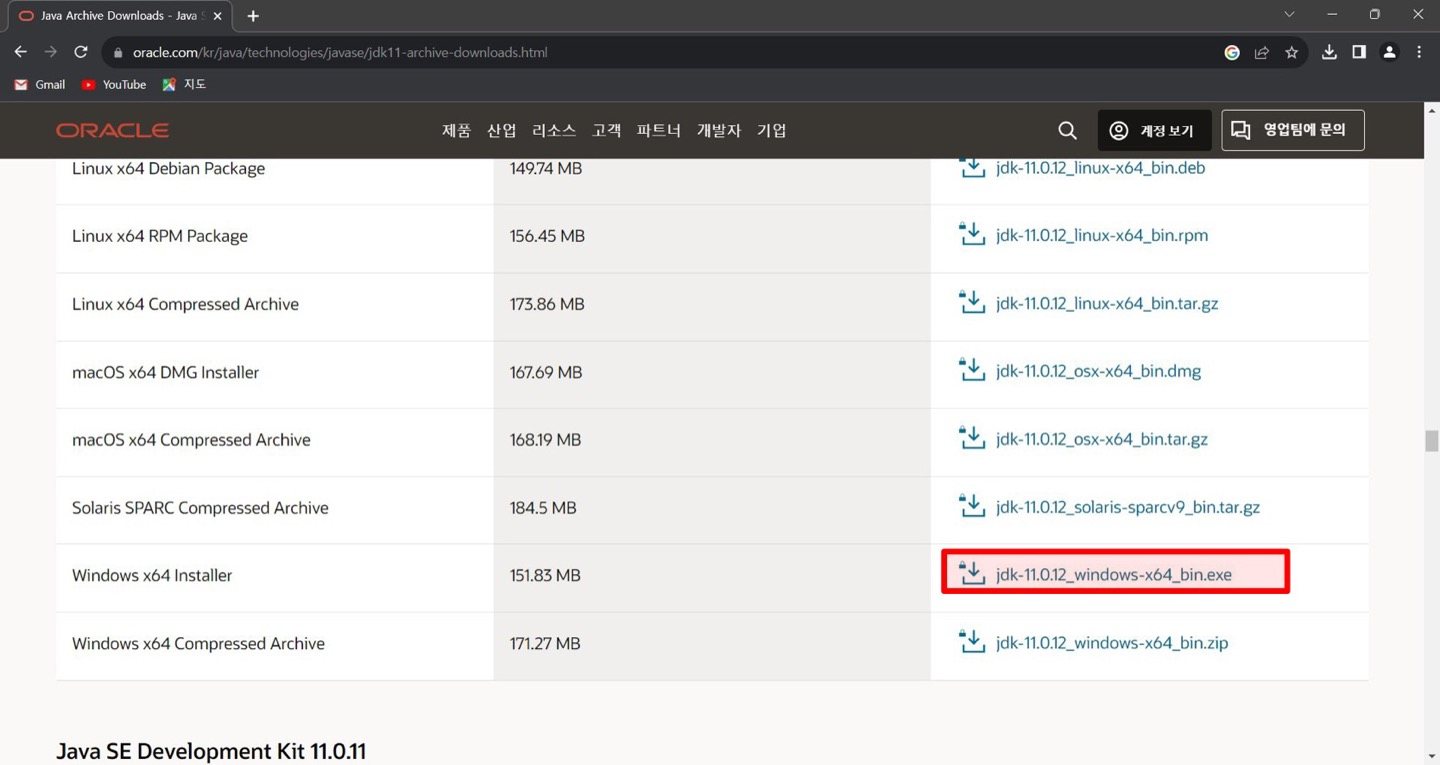
아래 사이트에 접속하여 원하는 버전을 다운로드 하면 됩니다.
회원가입 후 로그인하면 바로 다운로드가 시작됩니다. (귀찮지만 회원가입 필수 ㅜㅜ open jdk는 회원가입 없이도 다운가능)
https://www.oracle.com/kr/java/technologies/javase/jdk11-archive-downloads.html
Java Archive Downloads - Java SE 11 | Oracle 대한민국
WARNING: These older versions of the JRE and JDK are provided to help developers debug issues in older systems. They are not updated with the latest security patches and are not recommended for use in production. For production use Oracle recommends downlo
www.oracle.com
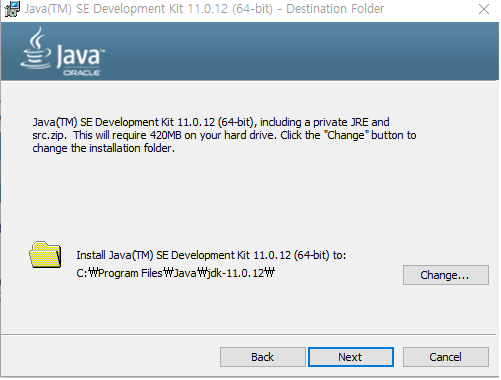
경로는 변경없이 기본경로로 설정 합니다.
2. 환경 변수 셋팅
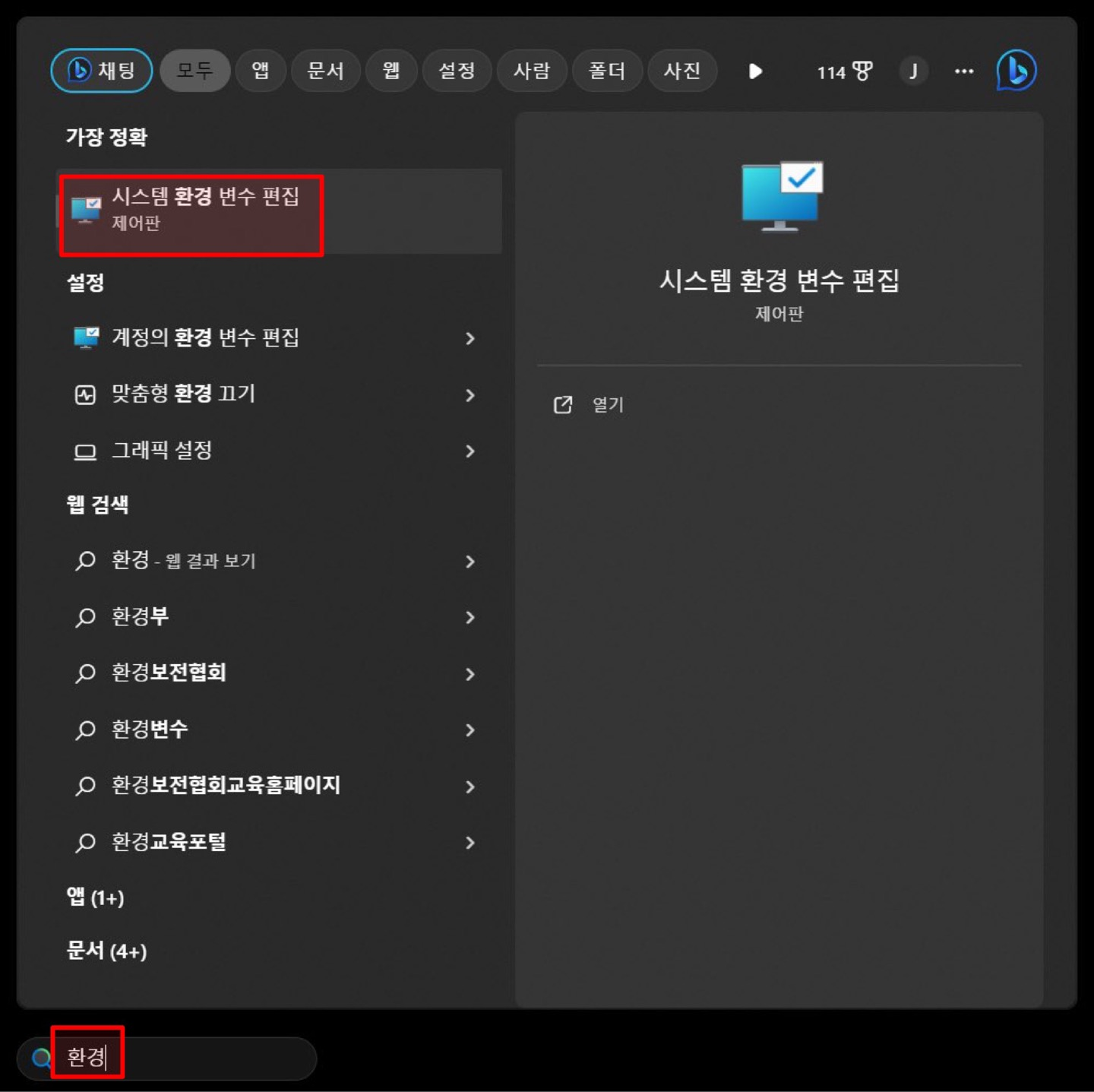
- window에 환경변수를 검색합니다

- 환경변수 click
이제 설치한 자바 경로를 잡는 과정을 진행합니다
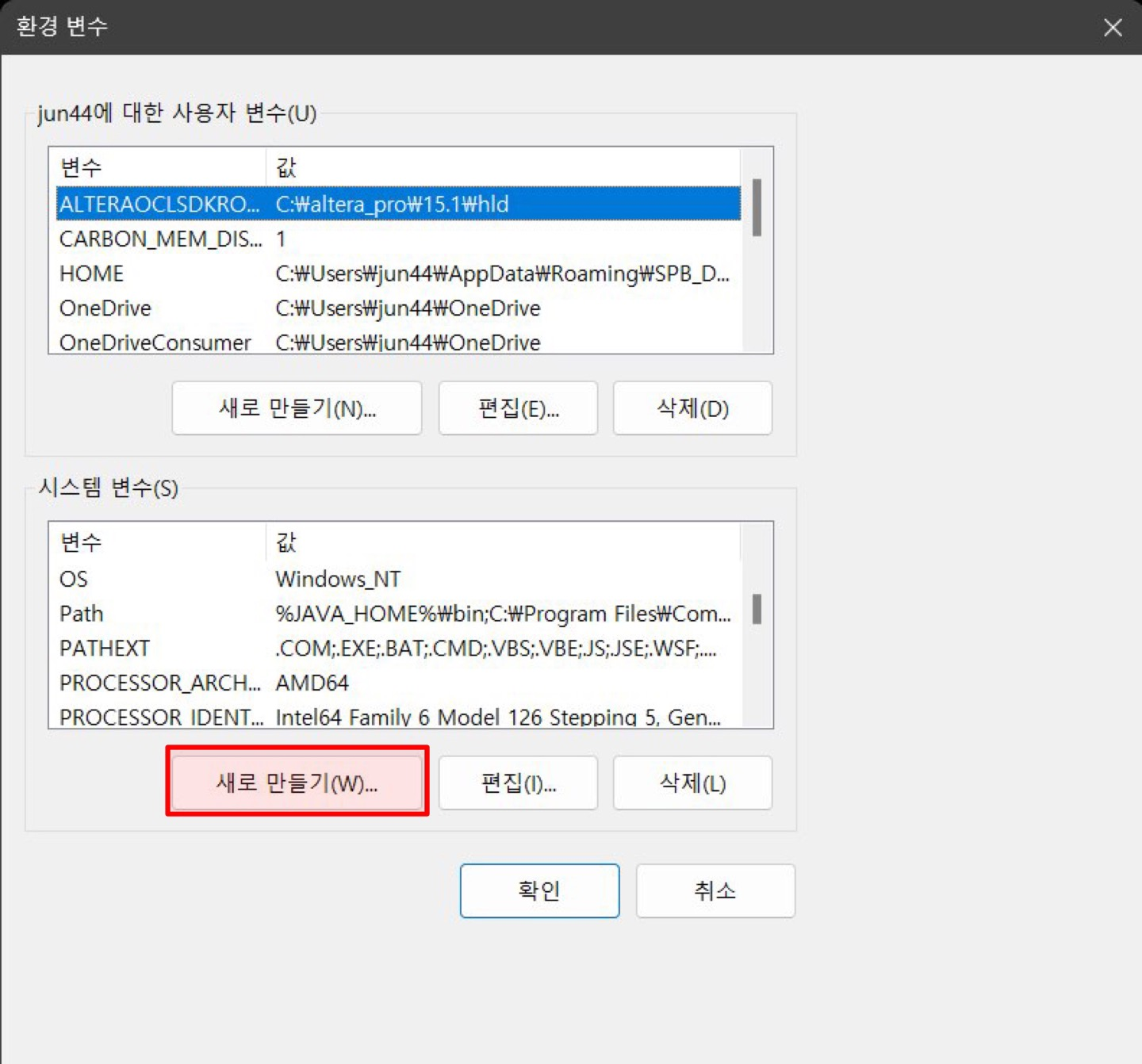
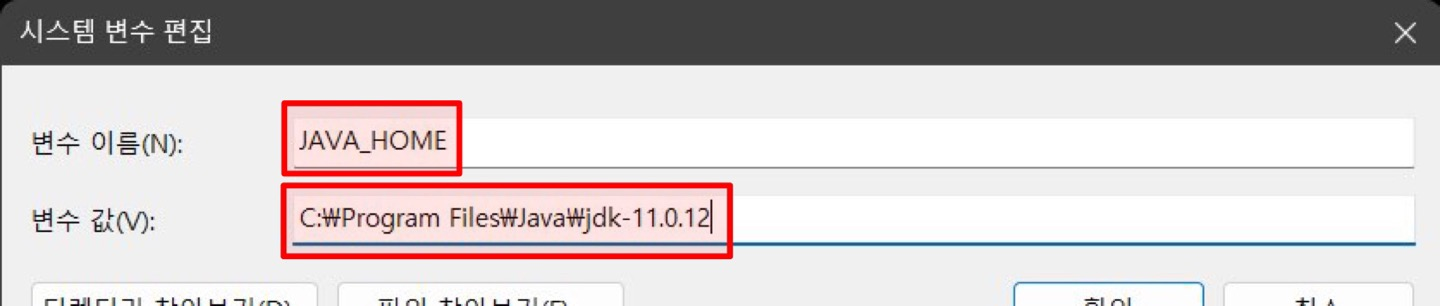
- 시스템 변수 새로 만들기-> 변수이름에 JAVA_HOME 작성 -> 변수값에 Java 설치된 디렉터리를 찾아서 넣기 -> 확인
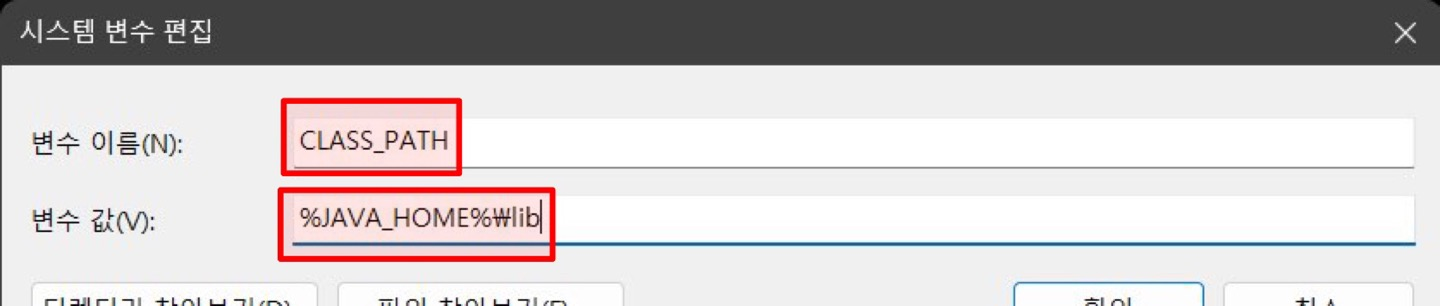
- 시스템 변수 새로 만들기 -> 변수이름에 CLASS_PATH 작성 -> 변수값에 %JAVA_HOME%\lib 작성 -> 확인
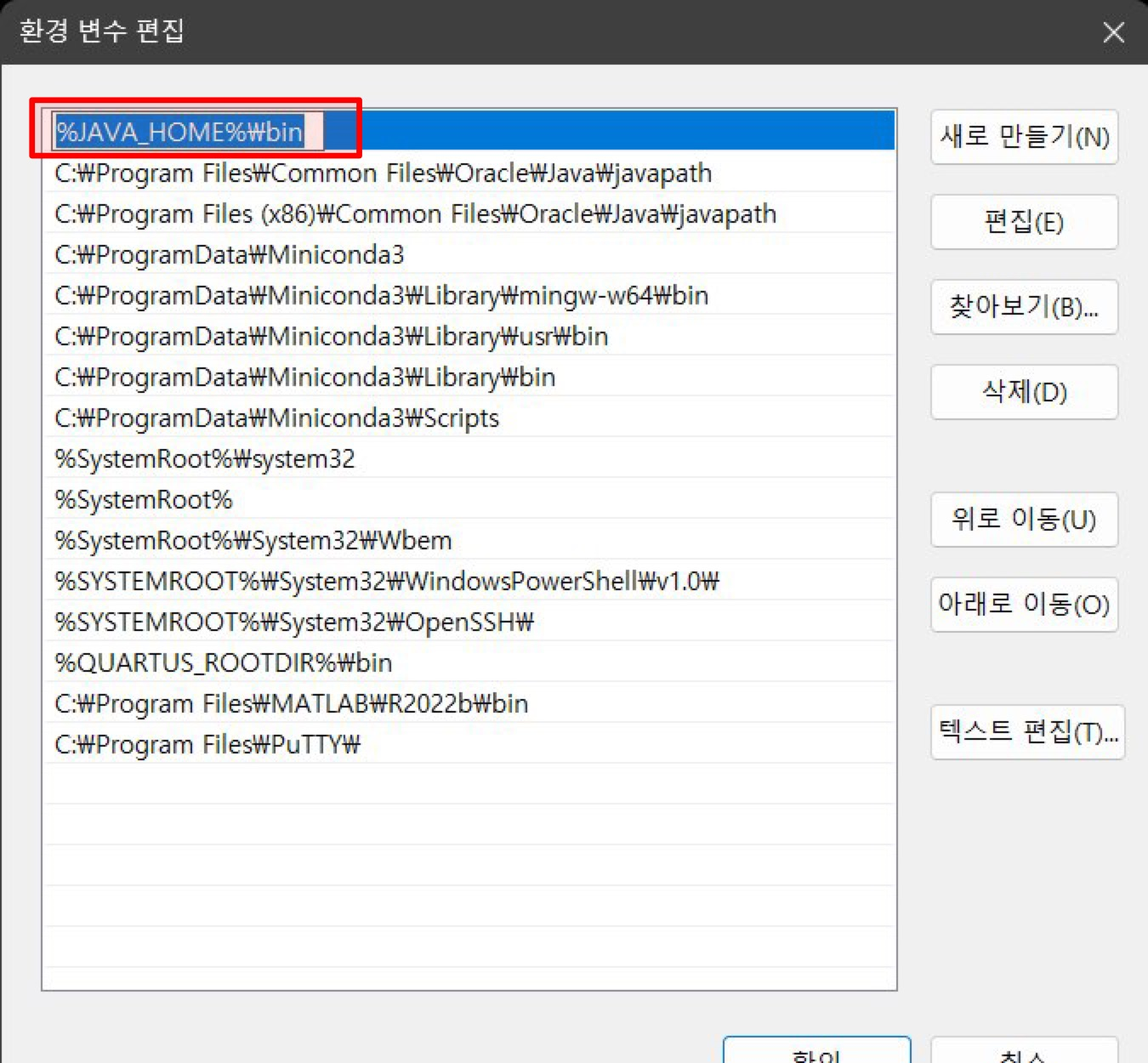
- 시스템 변수에 있는 Path 더블클릭 -> 새로만들기 -> %JAVA_HOME%\bin\ -> 확인 -> 확인
환경변수 셋팅 끝!
3. JDK설치 확인
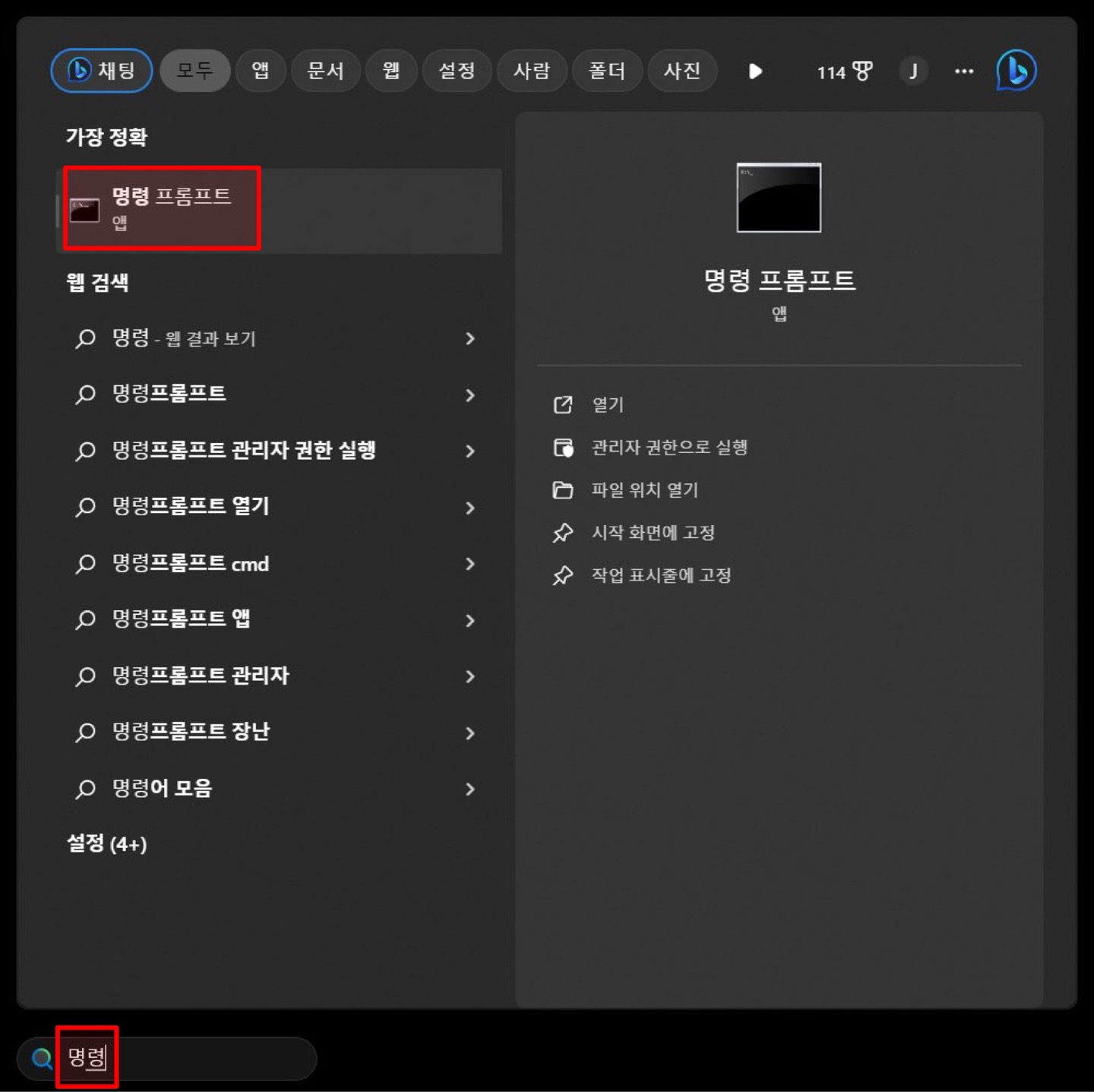
- window 에 명령프롬포트를 검색하고 실행합니다.
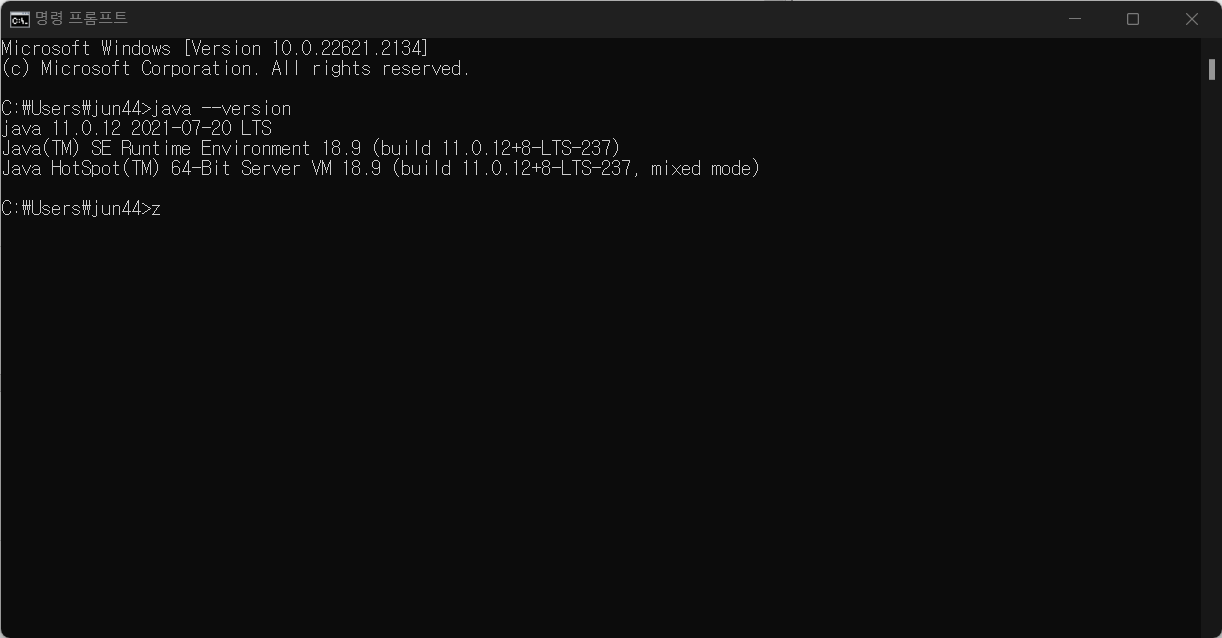
- java --version을 검색하여 설치가 제대로 됐는지 확인해줍니다.
여기서 버전이 안뜨면 설치가 안 된 것이니 꼭 확인해주세요
설치했는데 안뜬다면 1-2분 후 다시 확인해보기!
즐(거운)개발 되시길 ♥
'Java' 카테고리의 다른 글
| eclipse 단축키 (0) | 2023.08.26 |
|---|